1. 更改默认浏览器
Kali Linux 默认浏览器通常是 Chromium 或 GNOME Web。如果你更喜欢使用 Firefox,你可以通过以下步骤更改默认浏览器:
方法 1:通过“首选应用”图形界面
- 打开 “Settings”(设置),然后选择 “Preferred Applications”(首选应用)。
- 在 “Preferred Applications” 窗口中,你会看到多个选项,如 Web Browser(网页浏览器)。
- 点击 Web Browser 下拉菜单,选择 Firefox(如果 Firefox 已安装)。
- 保存设置并退出。现在,Firefox 将成为默认的网页浏览器。
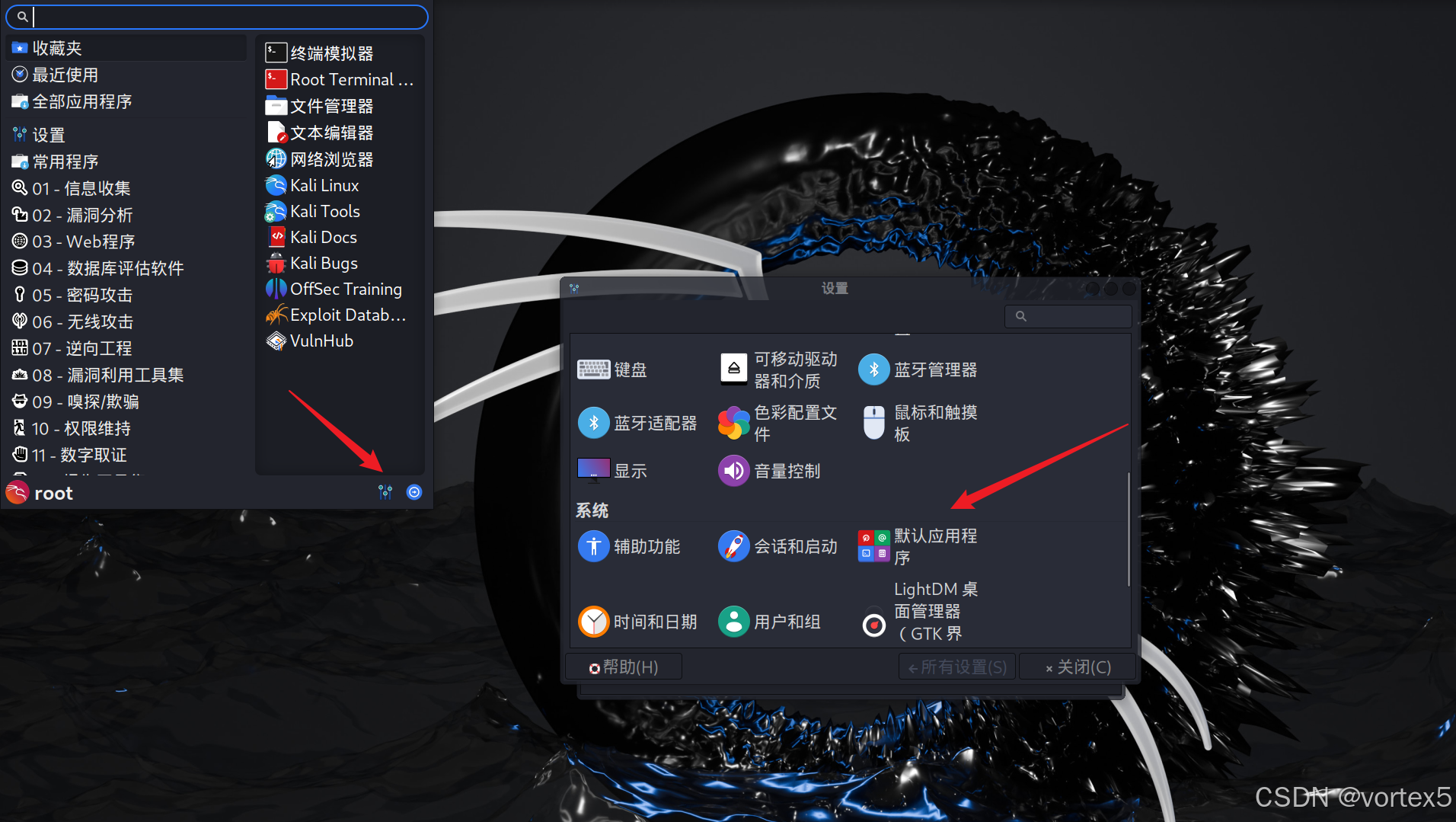
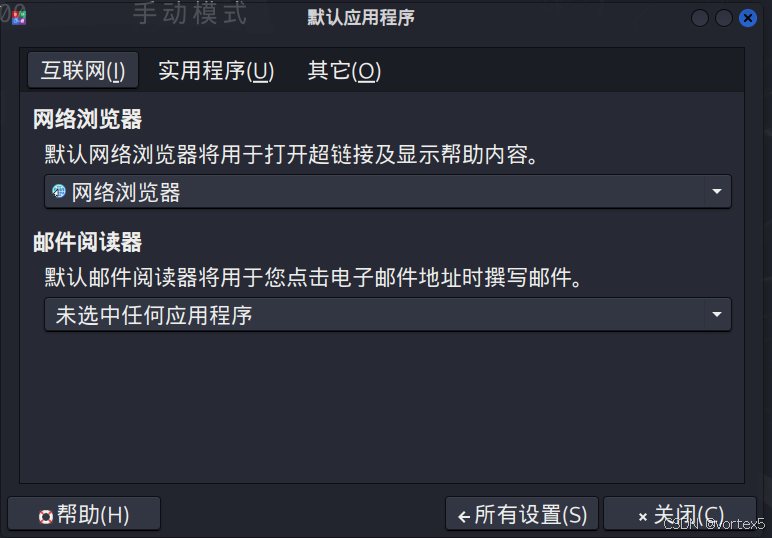
方法 2:使用命令行设置
你还可以通过命令行更改默认浏览器:
- 打开一个终端窗口。
- 运行以下命令,打开默认应用程序配置工具:
sudo update-alternatives --config x-www-browser - 系统会列出可用的浏览器。输入与 Firefox 对应的数字并按 Enter。
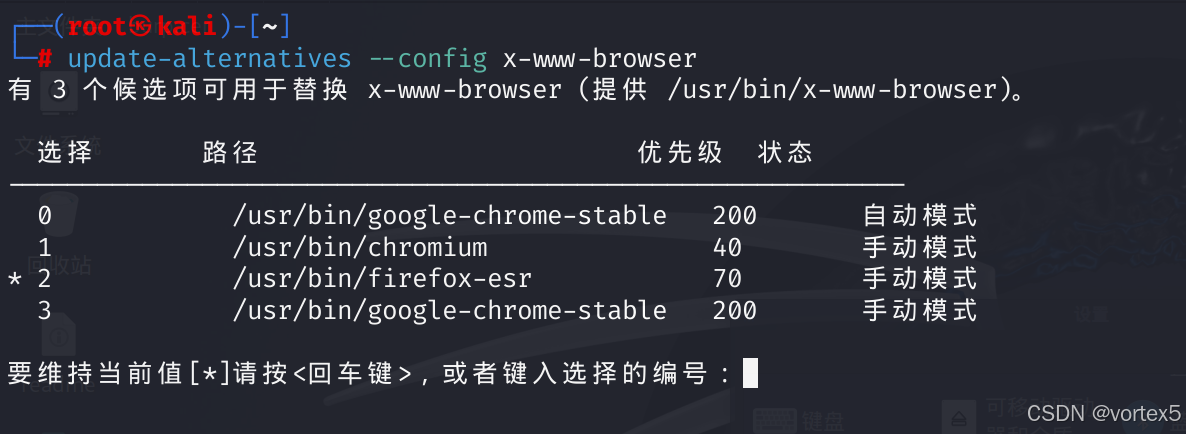 如图,输入
如图,输入 2并按 Enter,Firefox 就会成为默认浏览器。
2. 更改默认邮件客户端
Kali Linux 默认没有预装邮件客户端。如果你想使用例如 Thunderbird 作为默认邮件客户端,可以按照以下步骤进行设置:
方法 1:通过图形界面设置
- 打开 “Settings”(设置) > “Preferred Applications”(首选应用)。
- 在 Email 部分,选择 Thunderbird 作为默认邮件客户端(前提是你已经安装了它)。
- 保存更改并退出。
方法 2:使用命令行设置
你还可以使用命令行来配置默认邮件客户端:
sudo update-alternatives --config mail-reader该命令会列出可用的邮件客户端,选择你想使用的客户端(例如 Thunderbird)。
3. 更改默认文本编辑器
默认的文本编辑器通常是 nano 或 gedit。如果你更喜欢使用 Vim 或 Emacs 等编辑器,可以通过以下步骤来修改:
方法 1:通过图形界面设置
- 打开 Settings(设置) > Preferred Applications(首选应用)。
- 在 Text Editor 部分,选择你想要的文本编辑器(例如 Vim 或 Emacs)。
- 保存设置并退出。
方法 2:使用命令行设置
通过命令行,你可以使用 update-alternatives 命令来更改默认文本编辑器:
sudo update-alternatives --config editor系统会显示所有已安装的文本编辑器,选择你想要的编辑器。
4. 更改默认文件管理器
默认的文件管理器通常是 Thunar,但如果你想使用 Nautilus 或其他文件管理器,可以通过以下步骤来更改:
方法 1:通过图形界面设置
- 打开 Settings(设置) > Preferred Applications(首选应用)。
- 在 File Manager 部分,选择你想使用的文件管理器(例如 Nautilus)。
- 保存设置并退出。
方法 2:手动修改配置
如果你希望手动更改默认文件管理器,可以编辑 ~/.config/user-dirs.dirs 文件并将文件管理器路径指向所选的应用。
5. 更改默认终端
Kali Linux 默认的终端应用是 XFCE Terminal,但如果你更喜欢使用 GNOME Terminal 或 Terminator,可以通过以下方法更改:
方法 1:通过图形界面设置
- 打开 Settings(设置) > Preferred Applications(首选应用)。
- 在 Terminal Emulator 部分,选择你希望设置为默认的终端应用程序。
- 保存设置并退出。
方法 2:使用命令行设置
同样地,你可以通过以下命令来更改默认终端:
sudo update-alternatives --config x-terminal-emulator系统会列出所有可用的终端应用,选择你喜欢的终端程序并按 Enter。
6. 更改默认语言和区域设置
Kali Linux 默认使用英文环境,如果你希望更改为其他语言或区域设置,可以通过以下步骤进行:
方法 1:通过图形界面设置
- 打开 Settings(设置) > Region & Language(区域和语言)。
- 在 Language 部分,选择你想要的语言(例如,中文)。
- 保存设置并退出。
方法 2:使用命令行设置
- 打开终端,运行以下命令:
sudo dpkg-reconfigure locales - 在弹出的列表中,选择你希望使用的语言和区域设置,然后确认。
7. 自动启动应用程序
Kali Linux 允许你设置自动启动的应用程序。比如,你可以设置某些应用在系统启动时自动启动,以提高工作效率。
设置方法:
- 打开 Settings(设置) > Session and Startup(会话与启动)。
- 切换到 Application Autostart(应用自动启动)选项卡。
- 点击 Add(添加),并选择你想要在启动时自动运行的应用程序。
结语
Kali Linux 提供了强大的自定义功能,使得用户可以根据自己的需求调整系统的默认应用程序配置。无论是更改默认浏览器、终端,还是修改邮件客户端和文本编辑器,Kali 都为用户提供了简单直观的设置界面和命令行工具,帮助你快速个性化你的工作环境。
通过理解并熟练掌握这些配置,能更好地提高效率,并使 Kali Linux 更加符合你的日常工作流程。希望本文能帮助你充分利用 Kali Linux 的强大功能,定制一个适合你需求的安全测试工作环境。
原文 https://blog.csdn.net/2301_79518550/article/details/145501165