在 Kali Linux(或其他基于 Debian 的发行版)中,为虚拟机设置共享文件夹通常需要手动挂载并配置 /etc/fstab 文件,以实现开机自动挂载。本文将详细介绍如何在 VirtualBox 和 VMware 中完成这一设置。
前提条件
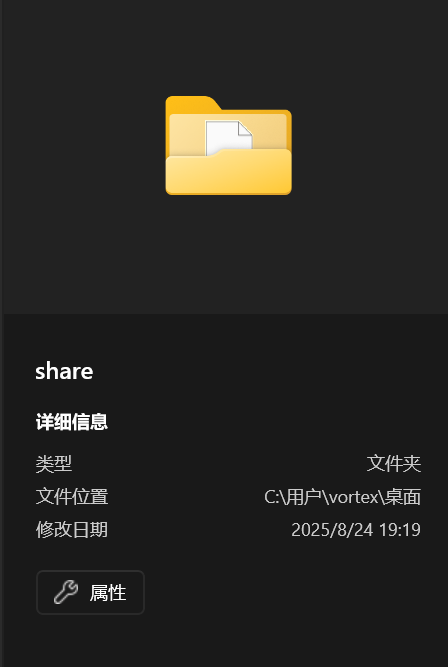
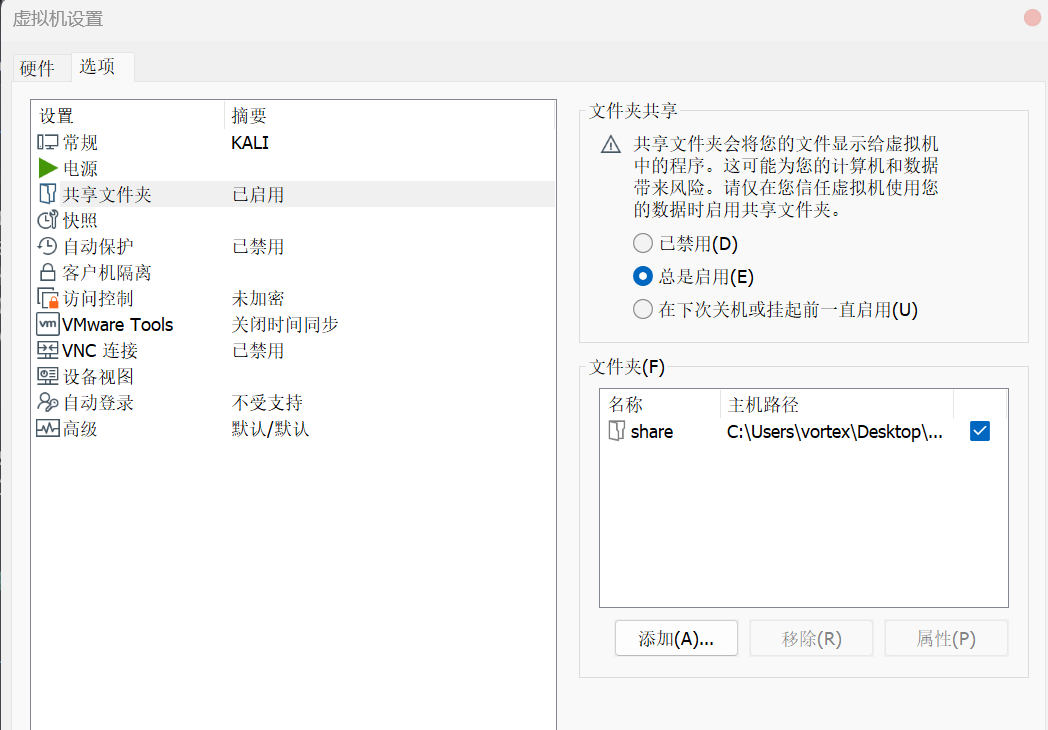
- 确保你已经在虚拟机的设置中添加了共享文件夹。例如,你设置的共享文件夹名称为
share。
步骤一:创建挂载点
首先,需要在 Kali Linux 中创建一个目录,用于挂载共享文件夹。我们通常选择在 /mnt 目录下创建。
sudo mkdir -p /mnt/share步骤二:测试手动挂载
在写入自动挂载配置之前,最好先测试一下共享文件夹是否能手动挂载成功。
对于 VirtualBox:
sudo mount -t vboxsf share /mnt/share对于 VMware:
sudo vmhgfs-fuse .host:/share /mnt/share -o allow_other如果命令执行后没有报错,说明挂载成功。你可以通过 cd /mnt/share 进入该目录,并查看共享文件夹中的内容。
步骤三:配置开机自动挂载
现在,我们将把配置写入 /etc/fstab 文件,让系统在每次启动时自动挂载共享文件夹。
对于 VirtualBox:
echo 'share /mnt/share vboxsf defaults,uid=0,gid=0,auto,rw 0 0' | sudo tee -a /etc/fstab对于 VMware:
echo '.host:/share /mnt/share fuse.vmhgfs-fuse allow_other,uid=0,gid=0,auto,rw 0 0' | sudo tee -a /etc/fstab命令解释:
| 字段 | 含义 |
|---|---|
.host:/share |
来源(VMware 宿主机上共享名称为 share 的文件夹)。. 指宿主机,/ 后面是共享名。 |
/mnt/share |
挂载点 —— 客户机里要把共享挂到哪个目录。 |
fuse.vmhgfs-fuse |
文件系统类型。VMware 用 FUSE 驱动 vmhgfs-fuse 来挂载 HGFS 共享。 |
allow_other |
FUSE 选项,允许除 root 以外的用户访问该挂载点。 |
uid=0,gid=0 |
把挂载后所有文件/目录的属主和属组设为 root(UID 0 / GID 0)。 如果想让普通用户拥有文件,可改为对应 UID/GID。 |
auto |
开机(或执行 mount -a)时自动挂载。 |
rw |
以读写方式挂载。 |
第一个 0 |
是否用 dump 备份;0 表示不备份。 |
第二个 0 |
fsck 启动检查顺序;0 表示跳过检查(FUSE 文件系统通常不参与 fsck)。 |
注意:
- 上述命令中的
uid=0,gid=0代表将共享文件夹的所有者设置为 root 用户。 - 如果你希望将所有者设置为其他用户(如
kali用户),首先需要查询该用户的 UID 和 GID。例如:id kali。 - 假设
kali用户的 UID 和 GID 都是1000,那么你需要将命令中的uid=0,gid=0替换为uid=1000,gid=1000。
步骤四:立即生效
为了让 /etc/fstab 的修改立即生效,而无需重启,可以使用以下命令:
sudo mount -a执行此命令后,共享文件夹就会被挂载到 /mnt/share 目录。
原文 https://blog.csdn.net/2301_79518550/article/details/150715770