一、“仅允许使用网络级别身份验证的 RDP 连接”?
在配置远程桌面时,“仅允许运行网络级别身份验证的远程桌面计算机连接”是 Windows 系统的默认安全选项。不少用户因不理解其含义,在跨设备连接时频繁遇到“身份验证错误”,本节将厘清这一核心安全机制。
1. 网络级别身份验证(NLA)的核心价值与工作原理
网络级别身份验证(NLA)是 RDP 的前置安全校验机制,核心作用是“先认证、再连接”,从源头阻断非法访问尝试,同时降低服务器资源消耗。其具体流程如下:
-
客户端发起连接请求后,先在本地完成身份凭证校验(使用 Windows 账户密码或域凭据);
-
校验通过后,客户端与服务器建立加密会话通道;
-
若校验失败,系统直接拒绝建立连接,避免攻击者通过反复尝试消耗服务器算力(如暴力破解、DoS 攻击)。
相较于传统 RDP 认证(先建立连接再验证身份),NLA 的安全性显著提升。因此,Windows 10/11 专业版、企业版及所有 Windows Server 版本均默认启用 NLA,仅家庭版等简化版本可能默认关闭。
2. NLA 相关连接错误的排查与设置修改
当出现“由于身份验证错误,要求的函数不受支持”“远程计算机需要网络级别身份验证,但你的计算机不支持”等错误时,本质是客户端与服务器的 NLA 配置不兼容。可通过以下两种方式修改设置:
方法 1:通过系统属性快速调整(适用于所有支持 RDP 的 Windows 版本)
-
按下
Win + R组合键,输入sysdm.cpl并回车,打开“系统属性”窗口; -
切换至“远程”选项卡,在“远程桌面”区域找到“仅允许运行网络级别身份验证的远程桌面计算机连接”;
-
根据需求勾选或取消勾选(需关闭 NLA 则取消勾选),点击“确定”保存设置;
-
若提示“需要重启计算机”,重启后设置生效。
方法 2:通过本地组策略精细化配置(适用于专业版/企业版/服务器版)
-
按下
Win + R,输入gpedit.msc回车,打开“本地组策略编辑器”; -
在左侧导航栏依次展开路径:
计算机配置 → Windows 设置 → 安全设置 → 本地策略 → 安全选项; -
在右侧列表中找到“远程桌面服务:要求使用网络级别身份验证”,双击打开配置窗口;
-
选择“已启用”(强制 NLA)或“已禁用”(关闭 NLA),点击“确定”;
-
重启计算机,确保策略完全生效。
注意:关闭 NLA 会降低远程桌面的安全性,仅建议在完全信任的局域网环境(如家庭内网)中临时使用,公网暴露的设备务必保持 NLA 启用状态。
二、微软账户登录 RDP
1. 微软账户 RDP 登录的核心规则
使用微软账户(Microsoft Account)远程登录时,需严格遵循以下规则,否则会导致登录失败:
-
用户名格式:必须使用微软账户的核心标识,支持两种格式:一是完整的微软账户邮箱(如
your-email@outlook.com、your-email@gmail.com);二是系统识别的账户别名(可在“设置 → 账户 → 你的信息”中查看,格式通常为MicrosoftAccount\你的邮箱前缀)。 -
密码要求:必须使用微软账户的官方密码,Windows Hello 凭据(PIN 码、人脸识别、指纹)不支持 RDP 远程登录。若仅记得 PIN 码忘记密码,需通过 微软账户管理页面 重置密码。
2. 微软账户 RDP 登录失败的三大常见原因与排查方案
原因 1:误用 Windows Hello PIN 码登录
Windows Hello 是本地级别的快捷登录方式,仅适用于物理设备登录,无法通过 RDP 协议传输验证。解决方法:放弃使用 PIN 码,重新输入微软账户的官方密码;若忘记密码,完成密码重置后再尝试登录。
原因 2:NLA 与账户凭据不兼容
若远程设备启用了 NLA,而客户端设备的微软账户凭据未同步(如刚修改过密码),会导致 NLA 校验失败。解决方法:
-
在客户端打开“凭据管理器”(按下
Win + R,输入credwiz回车); -
在“Windows 凭据”分类下,找到所有与
microsoft.com或远程设备 IP 相关的凭据,右键选择“删除”; -
重新发起 RDP 连接,手动输入微软账户邮箱和最新密码,完成登录。
原因 3:微软账户别名使用错误
部分用户的微软账户存在多个邮箱别名(如主邮箱为 a@outlook.com,别名为 b@outlook.com),RDP 登录时仅支持使用“主别名”(即注册账户时使用的邮箱)。解决方法:登录 微软账户中心,查看“账户别名”选项,确认主别名后使用其登录。
备用方案:若微软账户登录频繁失败,可在远程设备上创建本地账户(非微软账户),通过“设备名\本地用户名”的格式登录,稳定性更高。
三、RDP 无密码连接
在部分信任环境(如内网测试设备、专用办公终端)中,用户希望跳过密码验证直接进行 RDP 连接,提升操作效率。Windows 系统默认禁止无密码账户远程登录,需通过组策略或注册表修改配置。
1. 前期准备:创建无密码本地账户并授权
-
按下
Win + R,输入compmgmt.msc回车,打开“计算机管理”; -
依次展开“系统工具 → 本地用户和组 → 用户”,右键空白处选择“新建用户”;
-
设置用户名(如“rdp-nopass”),密码字段留空(不输入任何内容),取消勾选“用户必须更改密码下次登录”,勾选“密码永不过期” → 点击“创建”;
-
将新建账户添加到“远程桌面用户”组:右键新建用户 → 选择“属性” → 切换至“隶属于”选项卡 → 点击“添加” → 输入“Remote Desktop Users” → 点击“确定”完成授权。
2. 配置无密码连接
根据 Windows 版本不同,可选择“组策略配置”(推荐,适用于专业版/企业版/服务器版)或“注册表配置”(适用于家庭版),两种方式效果一致。
方式 1:组策略配置
-
按下
Win + R,输入gpedit.msc回车,打开“本地组策略编辑器”; -
依次展开路径:
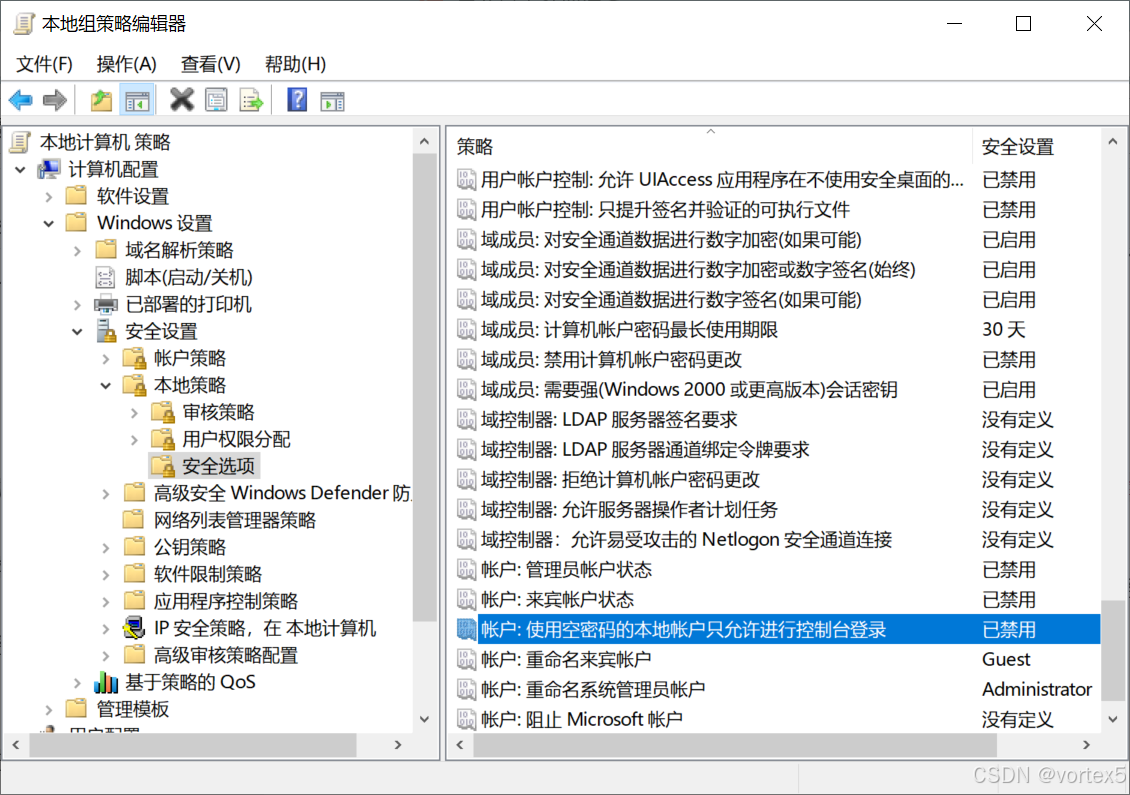
计算机配置 → Windows 设置 → 安全设置 → 本地策略 → 安全选项; -
在右侧找到“帐户:使用空白密码的本地账户只允许进行控制台登录”策略,双击打开;
-
选择“已禁用”(解除无密码账户的远程登录限制) → 点击“确定”;
-
无需重启,配置立即生效。
方式 2:注册表配置
注册表修改错误可能导致系统异常,操作前建议通过“文件 → 导出”备份注册表。
-
按下
Win + R,输入regedit回车,打开“注册表编辑器”; -
定位到注册表路径:
HKEY_LOCAL_MACHINE\SYSTEM\CurrentControlSet\Control\Lsa; -
在右侧空白处右键 → 选择“新建 → DWORD(32 位)值”,命名为
LimitBlankPasswordUse; -
双击
LimitBlankPasswordUse,将“数值数据”改为0(0 表示允许无密码账户远程登录,1 表示禁止) → 点击“确定”; -
重启计算机,配置生效。
3. 测试无密码连接
-
在被控设备上,按下
Win + R输入cmd,执行ipconfig命令,记录被控设备的 IPv4 地址(如 192.168.1.100); -
在控制端设备上,按下
Win + R输入mstsc,打开“远程桌面连接”窗口; -
在“计算机”栏输入被控设备的 IPv4 地址,点击“连接”;
-
在登录界面输入之前创建的无密码账户名(如“rdp-nopass”),密码栏留空,点击“确定”;
-
忽略系统安全提示(点击“是”),即可成功建立无密码 RDP 连接。
四、RDP 登录冲突:本地账户是否会被强制退出?
不少用户存在疑问:当远程用户通过 RDP 登录设备时,当前正在使用的本地用户是否会被强制退出?答案取决于 Windows 版本和系统配置,本节将详细说明不同场景下的行为差异,并提供多用户同时在线的解决方案。
1. 不同 Windows 版本的 RDP 会话冲突行为
Windows 对 RDP 多用户会话的支持存在版本限制,核心差异如下表所示:
| Windows 版本 | 远程登录时本地用户行为 | 本地登录时远程用户行为 | 多用户同时在线支持 |
|---|---|---|---|
| Windows 10/11 家庭版 | 强制注销本地用户 | 强制踢下线远程用户 | 不支持 |
| Windows 10/11 专业版/企业版 | 强制注销本地用户 | 强制踢下线远程用户 | 默认不支持,可通过工具绕过 |
| Windows Server(2016/2019/2022 等) | 不影响本地用户(本地与远程会话独立) | 不影响远程用户 | 原生支持(最多 2 个免费远程会话,超出需购买 RDS 许可) |
| Windows 10/11 + RDPWrap 工具 | 不影响本地用户 | 不影响远程用户 | 支持多用户同时远程登录 |
2. 实现 RDP 远程与本地用户同时在线的三种方案
方案 1:修改本地组策略(适用于专业版/企业版,有限支持)
该方案可解除同时连接数量限制,但部分 Windows 版本(如 Windows 11 22H2 及以上)可能失效:
-
按下
Win + R,输入gpedit.msc回车; -
依次展开路径:
计算机配置 → 管理模板 → Windows 组件 → 远程桌面服务 → 远程桌面会话主机 → 连接; -
双击“限制连接的数量”,选择“已启用”,在“允许的最大连接数”中输入
999999(理论上无限制) → 点击“确定”; -
重启计算机,测试多用户登录。
方案 2:使用 RDPWrap 工具(适用于所有 10/11 版本,推荐测试环境)
RDPWrap 是一款开源工具,可绕过微软对 Windows 10/11 多用户 RDP 的限制,实现类似服务器版的多会话功能:
-
从 GitHub 官方仓库(https://github.com/stascorp/rdpwrap)下载最新版本的 RDPWrap;
-
解压后运行
install.bat(右键选择“以管理员身份运行”),完成安装; -
运行
RDPConf.exe,查看“Listener state”是否为“Listening”,“RD Session Host Configured”是否为“Full Access”,若均正常则配置成功; -
此时远程用户登录不会强制注销本地用户,多个远程用户也可同时在线。
注意:RDPWrap 属于第三方工具,可能违反微软的软件许可协议;Windows 系统更新后可能失效,需重新下载更新 rdpwrap.ini 配置文件。仅建议在测试环境使用,生产环境不推荐。
方案 3:使用第三方远程工具(无版本限制,最稳定)
若不想修改系统配置,可选择 AnyDesk、TeamViewer、VNC 等第三方远程控制工具,这类工具的会话机制与 RDP 不同,默认支持本地与远程用户同时在线,且无需复杂配置,兼容性更强。
原文 https://blog.csdn.net/2301_79518550/article/details/146027110