前言
Kali 默认搭载 ibus 输入法框架,兼容性差、弹窗卡顿,推荐更换轻量化 fcitx5。整套方案实现:系统界面中文显示、全局正常输入中文、终端界面强制英文(规避命令行乱码、编译报错)、系统家目录文件夹英文命名,搭配一键配置脚本+可视化参数设置,一次配置永久生效。
一、安装 fcitx5 全套组件 + 清理ibus冲突
一次性安装输入法主体、拼音方案、云端词库、QT/GTK双端适配、中文字体、系统语言包;彻底卸载系统自带ibus,杜绝框架抢占冲突。
sudo apt update
# 输入法程序、依赖字体、桌面适配、系统中文语言包统一安装
sudo apt install -y locales fonts-wqy-zenhei fonts-wqy-microhei fonts-noto-cjk fcitx5 fcitx5-pinyin fcitx5-configtool fcitx5-module-cloudpinyin fcitx5-gtk fcitx5-qt
# 完整移除ibus相关所有文件,清理无用依赖
sudo apt remove --purge ibus* -y
sudo apt autoremove -y
二、配置系统Locale(系统桌面汉化显示)
系统安装阶段已选择中文环境,可跳过本节操作;新装系统为英文环境,执行下方步骤开启系统中文界面。
1、生成系统中文UTF-8语言模块
sudo dpkg-reconfigure locales操作步骤:界面勾选 zh_CN.UTF-8 → 将系统默认全局语言选定为 zh_CN.UTF-8。
2、写入全局系统语言配置文件
echo 'LANG=zh_CN.UTF-8' | sudo tee /etc/default/locale
echo 'LANGUAGE=zh_CN:zh:en_US:en' | sudo tee -a /etc/default/locale
三、Xfce 写入全局输入法环境变量
~/.xprofile 文件会在Xfce用户登录时自动加载,对桌面程序、图形软件、桌面终端全部生效,统一指定全部程序调用fcitx5输入框架。
cat > ~/.xprofile <<'EOF'
export GTK_IM_MODULE=fcitx5
export QT_IM_MODULE=fcitx5
export XMODIFIERS=@im=fcitx5
export INPUT_METHOD=fcitx5
export SDL_IM_MODULE=fcitx5
# 登录自动拉起fcitx5进程
fcitx5 &
EOF
chmod +x ~/.xprofile
# 系统注册默认输入法为fcitx5
im-config -n fcitx5
四、单独配置终端为英文环境(关键避坑)
桌面界面保持中文,仅 Zsh 终端强制英文显示,能完美解决软件日志乱码、编译警告报错、工具命令输出中文异常等问题,只修改用户zsh配置文件,不会影响全局桌面。
在 ~/.zshrc 文件最底部追加两行配置:
export LANG=en_US.UTF-8
export LC_ALL=en_US.UTF-8
重载配置立刻生效
source ~/.zshrc五、系统家目录中文文件夹批量转为英文(配套优化)
系统汉化后,桌面、下载、文档等文件夹默认是中文名称,cd跳转路径极易出错、各类脚本读取路径报错,统一修改为标准英文目录名,搭配系统目录刷新配置。
# 本地文件夹重命名
mv 公共 Public
mv 模板 Templates
mv 视频 Videos
mv 图片 Pictures
mv 文档 Documents
mv 下载 Downloads
mv 项目 Projects
mv 音乐 Music
mv 桌面 Desktop

# 更新系统识别的用户目录映射关系
xdg-user-dirs-update --set PUBLIC ~/Public
xdg-user-dirs-update --set TEMPLATES ~/Templates
xdg-user-dirs-update --set VIDEOS ~/Videos
xdg-user-dirs-update --set PICTURES ~/Pictures
xdg-user-dirs-update --set DOCUMENTS ~/Documents
xdg-user-dirs-update --set DOWNLOAD ~/Downloads
xdg-user-dirs-update --set MUSIC ~/Music
xdg-user-dirs-update --set DESKTOP ~/Desktop

# 锁定目录语言为C标准英文格式
echo "XDG_USER_DIRS_LOCALE=C" >> ~/.config/user-dirs.conf
六、fcitx5 可视化界面精细化设置
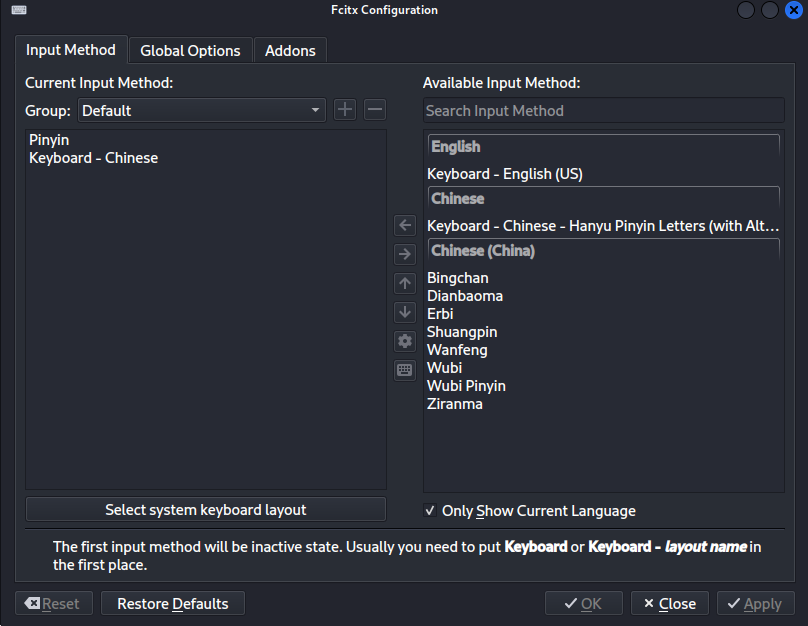
1、输入法优先级调整
打开 Fcitx5 配置工具,将【Pinyin】拼音输入法置顶至输入法列表第一位。
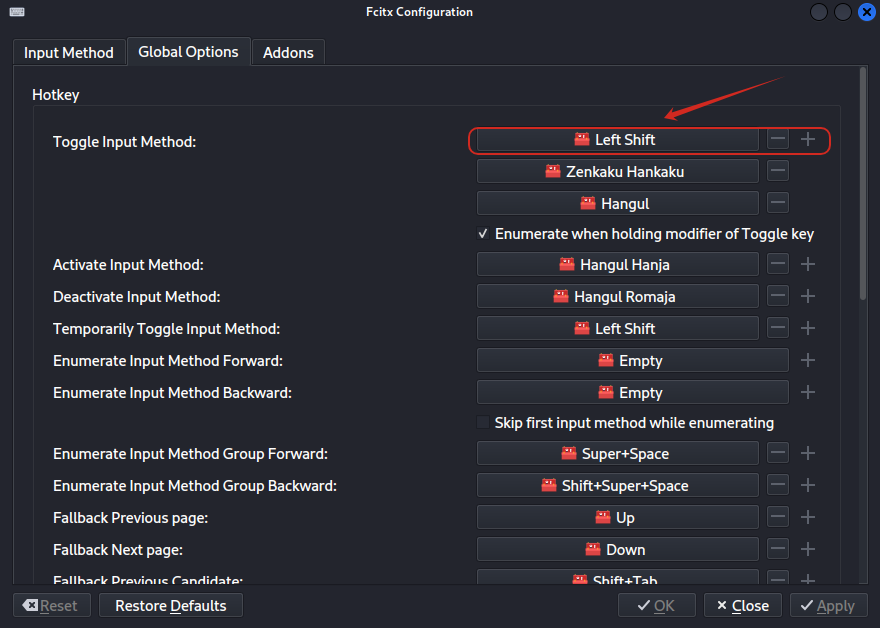
2、设置左Shift一键切换中英文
进入:全局配置 → 快捷键,将「切换启用/禁用输入法」绑定为左Shift按键,日常打字切换最顺手。
重载fcitx5配置生效
pkill fcitx5 && fcitx5 &七、配置fcitx5开机自启(双方案任选其一)
方案1:Xfce图形界面添加自启(小白友好)
设置管理器 → 会话和启动 → 应用程序自动启动 → 新建条目
- 名称:fcitx5
- 执行命令:fcitx5
方案2:命令生成desktop自启文件(稳定可靠)
mkdir -p ~/.config/autostart
cat > ~/.config/autostart/fcitx5.desktop <<'EOF'
[Desktop Entry]
Type=Application
Name=Fcitx5 Input
Exec=fcitx5
Hidden=false
X-GNOME-Autostart-enabled=true
EOF
最终全局配置生效
所有配置修改完成后,必须注销当前用户会话重新登录,全部配置才可完整加载:
xfce4-session-logout补充小提示
- 配置完成后桌面中文显示、浏览器/编辑器可正常输入中文,终端保持英文输出,兼顾使用体验与渗透工具稳定性;
- 输入法异常无响应时,优先执行上方
pkill重启命令排查问题; - 重装系统可直接复制整套命令,无需分步手动配置。
原文 https://blog.csdn.net/2301_79518550/article/details/163374361