在数字时代,密码管理已经成为我们生活中不可或缺的一部分。无论是社交媒体、网银账户,还是工作邮箱,每个人都需要管理数十个甚至上百个密码。传统的密码管理器如LastPass、1Password等通过加密存储密码来帮助我们,但它们也有潜在的风险,比如数据泄露或同步问题。
想象一下,你的密码管理器服务器被黑,所有的密码一夜之间泄露……这不是危言耸听,LastPass就曾多次被爆出漏洞。而今天,我要介绍一款完全不存储密码的神器——LessPass,它让我彻底告别了密码泄露的焦虑。
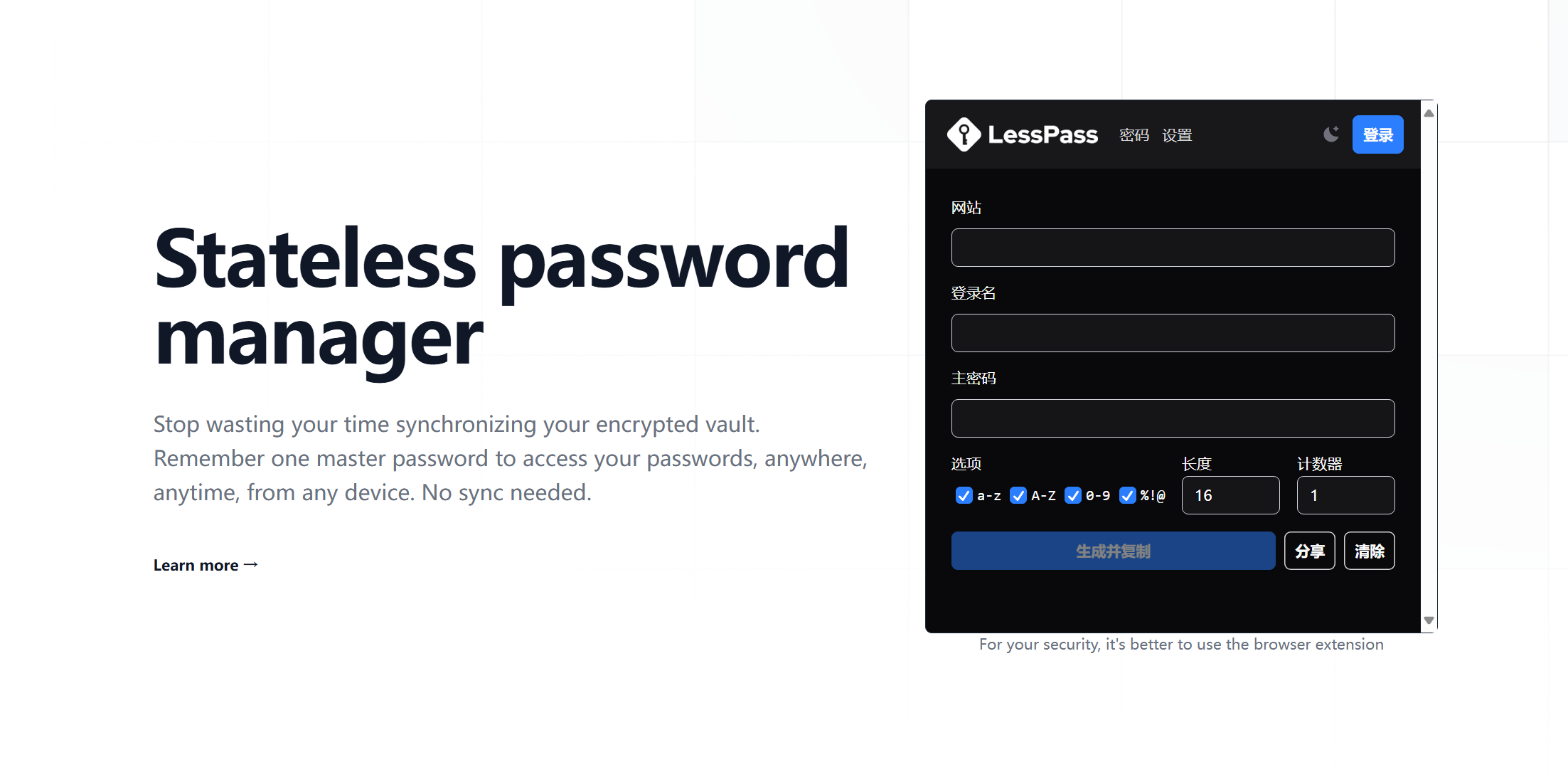
一、什么是LessPass?为什么它如此特别?
1. 传统密码管理器的痛点
在介绍LessPass之前,我们先来看看传统密码管理器的运作方式。像LastPass、1Password、Bitwarden这样的工具,通常会将你的密码加密后存储在本地或云端。你只需要记住一个主密码,就能解锁所有存储的密码。这种方式虽然方便,但也存在几个问题:
- 数据泄露风险:如果云端服务器被攻破(比如LastPass曾多次被爆出安全漏洞),你的密码可能会面临泄露风险。
- 同步麻烦:跨设备同步密码文件需要依赖云服务或手动操作,增加了复杂性。
- 依赖性强:一旦密码管理器不可用(比如服务商停止运营),你可能会丢失所有密码。
这些问题让很多人对传统密码管理器望而却步。而LessPass的出现,彻底颠覆了传统密码管理的逻辑。
2. LessPass的核心理念:不存储密码
LessPass是一款开源密码管理器,最大的特点是它完全不存储你的密码!是的,你没听错,LessPass不会将你的密码保存在任何地方,无论是本地还是云端。相反,它通过一种确定性算法(deterministic algorithm)根据你的主密码、网站地址和用户名生成唯一的密码。这种方式有几个显著优势:
- 零存储,零风险:没有密码存储,就没有泄露的可能。即使你的设备被黑客攻破,他们也无法获取你的密码。
- 跨设备无缝使用:因为密码是实时生成的,你可以在任何设备上使用LessPass,只要输入相同的参数,就能生成相同的密码。
- 开源透明:LessPass的代码完全开源,托管在GitHub上,任何人都可以审计其安全性。
这种“无存储”设计让LessPass在众多密码管理器中脱颖而出,堪称密码管理领域的“黑科技”。
二、LessPass的工作原理:简单却强大
1. 确定性算法的魔法
LessPass的核心是一个基于PBKDF2(Password-Based Key Derivation Function 2)的算法。简单来说,你需要提供以下几个输入参数:
- 主密码:你自己设定的一个强密码。
- 网站地址:比如“taobao.com”或“github.com”。
- 用户名:你的账户名或邮箱。
- 可选参数:比如密码长度、字符类型(是否包含数字、符号等)。
LessPass会将这些参数输入算法,生成一个独一无二的密码。重要的是,相同的输入永远生成相同的输出。这意味着,只要你记住主密码和输入参数,就能在任何设备上重新生成相同的密码,无需同步或备份。
2. 举个例子
假设你要在淘宝上使用LessPass生成密码,输入如下信息:
- 主密码:
MySuperSecretPassword - 网站:
taobao.com - 用户名:
user@example.com - 参数:密码长度16位,包含大小写字母、数字和符号
LessPass会根据这些信息生成一个类似这样的密码:X7@k9mPqW2nL5vR8。当你下次登录淘宝时,只需输入相同的参数,LessPass会再次生成完全相同的密码。这种确定性让密码管理变得异常简单,同时又极具安全性。
3. 与传统密码管理器的对比
| 特性 | LessPass | 传统密码管理器(如LastPass) |
|---|---|---|
| 密码存储 | 不存储,实时生成 | 加密存储在本地或云端 |
| 数据泄露风险 | 几乎为零 | 存在一定风险 |
| 跨设备同步 | 无需同步,算法生成 | 需要云同步或手动传输 |
| 开源 | 完全开源 | 部分开源(如Bitwarden) |
| 使用复杂性 | 稍高,需要手动输入参数 | 简单,自动填充 |
从上表可以看出,LessPass在安全性和独立性上具有明显优势,但对用户的操作要求略高。这也是我们接下来要讨论的——如何用好LessPass。
三、如何开始使用LessPass?
1. 安装与部署
LessPass提供了多种使用方式,适合不同类型的用户:
- 浏览器扩展:支持Chrome和Firefox,安装后可以直接在浏览器中生成密码。
- Web版:访问LessPass官网(lesspass.com),无需安装即可使用。
- 移动应用:iOS和Android版本,方便手机用户。
- 自托管:技术爱好者可以从GitHub下载源代码,部署自己的LessPass实例。
推荐新手步骤:
- 安装浏览器扩展(以Chrome为例):
- 打开Chrome Web Store,搜索“LessPass”。
- 点击“添加至Chrome”,安装完成后会在浏览器右上角出现LessPass图标。
- 打开扩展,输入你的主密码、网站地址和用户名。
- 调整密码长度和字符类型,点击“生成”即可得到密码。
2. 设置强主密码
既然LessPass依赖主密码,设置一个强密码至关重要。以下是一些建议:
- 长度至少12位,包含大小写字母、数字和符号。
- 避免使用个人信息(如生日、名字)。
- 可以使用短语密码,比如“我爱吃火锅2025!”。
3. 替换现有密码
由于LessPass不会存储现有密码,你需要将已有账户的密码替换为LessPass生成的密码。以淘宝为例:
- 登录淘宝,进入“账户设置”→“修改密码”。
- 打开LessPass,输入淘宝的相关参数,生成新密码。
- 将新密码复制到淘宝的密码修改页面,保存。
小提示:如果你有多个网站使用相同账户(比如淘宝、天猫、支付宝),可以为每个网站设置不同的“网站地址”参数(例如taobao.com、tmall.com),以生成不同的密码。
四、LessPass的优缺点分析
1. 优点
- 极致安全:不存储密码,杜绝了数据泄露的可能性。
- 跨平台无缝使用:无需同步,任何支持LessPass的设备都可以生成相同的密码。
- 开源透明:代码公开,安全性可被社区验证。
- 轻量便携:无需庞大的数据库,占用资源极少。
2. 缺点
- 学习曲线:相比传统密码管理器的自动填充,LessPass需要手动输入参数,初学者可能觉得稍麻烦。
- 无法管理已有密码:如果你不想更改现有密码,LessPass无法直接导入使用。
- 依赖主密码:如果忘记主密码,所有生成密码都将无法恢复(不过这也是传统密码管理器的通病)。
3. 适合谁使用?
LessPass特别适合以下人群:
- 注重隐私的用户:对云存储不放心,追求极致安全。
- 技术爱好者:喜欢开源项目,愿意折腾自托管。
- 极简主义者:不想依赖复杂的同步机制,只需一个算法就能搞定一切。
如果你是密码管理新手,或者更倾向于自动填充的便捷体验,可能需要一些时间来适应LessPass的操作方式。
五、如何让LessPass融入你的数字生活?
1. 制定密码管理策略
为了让LessPass发挥最大作用,建议制定一个简单的密码管理策略:
- 统一主密码:为所有网站使用同一个主密码,但通过不同网站地址生成唯一密码。
- 记录参数:如果担心忘记某些网站的参数,可以将网站地址和用户名记录在一个安全的笔记应用中(无需记录密码本身)。
- 定期更新主密码:每6-12个月更新一次主密码,并重新生成所有网站的密码。
2. 结合其他安全工具
LessPass虽然强大,但它只负责密码生成,无法提供完整的账户安全解决方案。以下是一些搭配建议:
- 双因素认证(2FA):为重要账户(如邮箱、银行)启用2FA,增加一层保护。
- 本地加密存储:将LessPass的参数记录在像VeraCrypt这样的加密工具中。
- 密码管理助手:如果觉得手动输入麻烦,可以结合浏览器的内置密码管理器来存储LessPass生成的部分密码(但需注意浏览器密码管理器的安全性)。
3. 小技巧提升效率
- 使用快捷键:LessPass浏览器扩展支持快捷键,快速打开输入框。
- 批量替换密码:选择一个周末,集中替换所有常用网站的密码,逐步过渡到LessPass。
- 自定义参数:为不同类型的网站设置不同规则,比如金融类网站使用20位密码,社交媒体用12位。
总结:LessPass,安全与自由的完美平衡
在密码管理领域,LessPass无疑是一股清流。它不依赖云存储,不保存任何密码,却能生成安全、唯一的密码,让你在数字世界中游刃有余。虽然它的操作稍显复杂,但一旦上手,你会发现它的极简与强大令人着迷。
无论你是追求极致安全的极客,还是厌倦了传统密码管理器的普通用户,LessPass都值得一试。试着用它替换一个网站的密码,感受一下这种“黑科技”的魅力吧!
你还在为密码泄露担心吗?快来试试LessPass,分享你的使用心得吧!
原文 https://blog.csdn.net/2301_79518550/article/details/150068841