一、准备工作
在开始配置之前,请确保您已完成以下准备:
- 下载并安装最新版本的 Kali Linux(可从 Kali 官网 获取)。
- 确保系统已连接网络。
- 以 root 用户或具有 sudo 权限的用户身份操作。
二、更换软件源
Kali Linux 默认的软件源可能速度较慢,特别是在国内。更换为国内镜像源(如阿里云或清华大学源)可以显著提升软件包下载速度。
步骤:
-
备份并编辑 sources.list 文件
使用 vim 编辑器修改软件源配置文件:vim /etc/apt/sources.list清空默认内容,添加以下国内镜像源(以阿里云为例):
deb http://mirrors.aliyun.com/kali kali-rolling main non-free contrib
deb-src http://mirrors.aliyun.com/kali kali-rolling main non-free contrib
保存并退出(按
Esc,输入:wq并回车)。 -
更新软件源
执行以下命令更新软件包索引:apt update如果需要更新已安装的软件包,可以继续运行:
apt upgrade
三、设置中文环境
为了让 Kali Linux 支持中文显示和输入,需要安装中文字体并配置语言环境。
步骤:
-
安装中文字体
执行以下命令安装文泉驿字体(支持中文显示):sudo apt-get install ttf-wqy-microhei ttf-wqy-zenhei xfonts-wqy如果命令失败,可以尝试以下变体:
apt install ttf-wqy-zenhei -
配置语言环境
运行以下命令重新配置语言环境:sudo dpkg-reconfigure locales在弹出的界面中:
- 使用空格键选择
zh_CN.UTF-8 UTF-8(中文环境)。 - 按
Tab键移动到<Ok>,回车确认。 - 将默认语言设置为
zh_CN.UTF-8,再次确认。
- 使用空格键选择
-
重启系统
为确保配置生效,重启系统:reboot -
验证中文显示
重启后,检查系统界面是否显示中文。如果字体显示异常,可再次运行字体安装命令。
四、安装中文输入法
Kali Linux 默认未安装中文输入法,推荐安装 fcitx 输入法框架和 fcitx-pinyin 输入法。
步骤:
-
安装 fcitx 和拼音输入法
执行以下命令:sudo apt install fcitx fcitx-pinyin -
配置 fcitx
运行以下命令启动 fcitx 配置工具:fcitx-configtool- 在弹出的界面中,点击
+添加输入法。 - 选择
Pinyin或其他中文输入法(如搜狗拼音,需额外安装)。 - 设置快捷键(默认
Ctrl+Space)切换输入法。
- 在弹出的界面中,点击
-
设置 fcitx 开机自启
编辑用户环境变量文件:vim ~/.bashrc添加以下内容:
export GTK_IM_MODULE=fcitx
export QT_IM_MODULE=fcitx
export XMODIFIERS=@im=fcitx
保存后运行:
source ~/.bashrc -
验证输入法
打开任意文本编辑器,按Ctrl+Space切换到中文输入法,测试输入中文。
五、安装与配置 Docker
Docker 是一个轻量级容器化平台,适合运行 Vulnhub 靶场环境。以下是在 Kali Linux 上安装和配置 Docker 的步骤。
步骤:
-
安装 Docker
执行以下命令安装 Docker:sudo apt install docker.io -
启动并启用 Docker 服务
启动 Docker 服务并设置开机自启:sudo systemctl start docker sudo systemctl enable docker -
安装 Docker Compose
Docker Compose 用于管理多容器应用。下载最新版本的 Docker Compose:wget https://github.com/docker/compose/releases/latest/download/docker-compose-linux-x86_64将下载的文件移动到适当目录并赋予执行权限:
mv docker-compose-linux-x86_64 /usr/libexec/docker/cli-plugins/docker-compose chmod +x /usr/libexec/docker/cli-plugins/docker-compose -
验证 Docker Compose 安装
检查 Docker Compose 版本:docker compose version如果显示版本信息(如
Docker Compose version v2.x.x),则安装成功。
六、部署 Vulnhub 靶场
Vulnhub 是一个开源的漏洞靶场项目,提供了大量漏洞环境供安全研究者测试。以下以 Vulhub 靶场为例,介绍如何下载并部署。
步骤:
-
下载 Vulhub 靶场
执行以下命令下载 Vulhub 最新版本:wget https://github.com/vulhub/vulhub/archive/master.zip -O vulhub-master.zip -
解压并进入目录
解压下载的文件并进入目录:unzip vulhub-master.zip cd vulhub-master -
选择漏洞环境
Vulhub 包含多个漏洞环境,例如 Spring、Flask 等。以 Spring 的 CVE-2016-4977 漏洞为例:cd spring/CVE-2016-4977 -
拉取并启动容器
在漏洞环境目录下,执行以下命令拉取所需镜像并启动容器:docker compose pull docker compose up -d
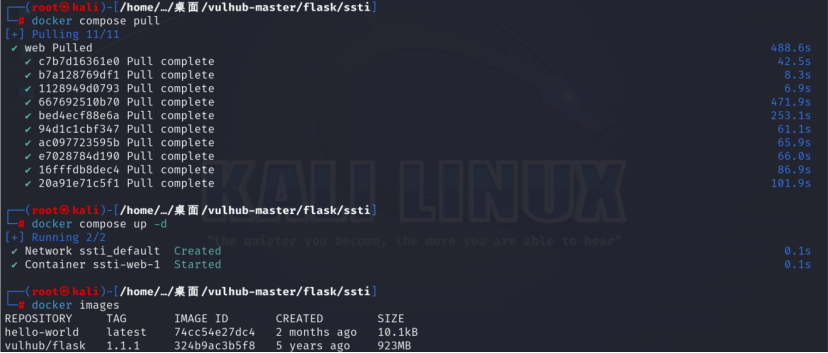
- 检查镜像和容器状态
查看本地镜像列表:
查看运行中的容器及端口映射:docker imagesdocker ps

-
访问靶场环境
根据docker ps输出的端口信息(如0.0.0.0:8000),通过浏览器访问:http://localhost:8000或:
http://0.0.0.0:8000如果镜像拉取失败,可尝试更换 Docker 镜像源(如阿里云镜像源)或使用官方源。
-
停止和清理靶场
测试完成后,停止并删除容器:docker compose down此命令只会清理容器、网络和挂载卷,不会删除已下载的镜像。
七、常见问题与解决方法
-
软件源更新失败
- 检查网络连接是否正常。
- 更换其他镜像源(如清华大学源:
deb http://mirrors.tuna.tsinghua.edu.cn/kali kali-rolling main contrib non-free)。
-
中文显示乱码
- 确保已安装中文字体并正确配置
locales。 - 尝试安装其他字体包,如
fonts-noto-cjk。
- 确保已安装中文字体并正确配置
-
Docker Compose 拉取镜像失败
- 编辑 Docker 配置文件
/etc/docker/daemon.json,添加国内镜像源:{ "registry-mirrors": ["https://registry.docker-cn.com", "https://docker.mirrors.ustc.edu.cn"] } - 重启 Docker 服务:
sudo systemctl restart docker
- 编辑 Docker 配置文件
-
靶场端口无法访问
- 确保容器正在运行(
docker ps)。 - 检查防火墙设置,允许相关端口:
sudo ufw allow 8000
- 确保容器正在运行(
原文 https://blog.csdn.net/2301_79518550/article/details/148216621