第1步:设置时区为北京时间(Asia/Shanghai)
为了确保Kali Linux虚拟机的系统时间与北京时间保持一致,首先需要设置时区为Asia/Shanghai。这是中国标准时间(CST)对应的时区。
操作步骤:
-
打开Kali Linux虚拟机的终端。
-
输入以下命令以设置时区:
sudo timedatectl set-timezone Asia/Shanghai -
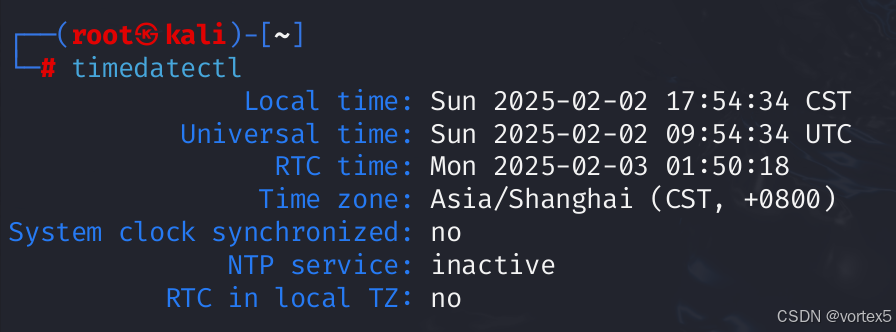
执行命令后,系统会自动更改时区并同步到北京时间。你可以通过以下命令确认时区是否已成功设置:
timedatectl如果设置成功,输出中应显示如下内容:
第2步:手动同步时间
虽然设置时区后时间会自动调整(我不确定),但有时需要手动同步时间来确保其准确性。此时,你可以使用ntpdate命令来进行时间同步。
操作步骤:
-
手动同步时间 使用以下命令从NTP服务器同步时间:
sudo ntpdate pool.ntp.org该命令会从
pool.ntp.org获取标准时间并同步到系统。如果你希望使用其他公共NTP服务器,也可以替换为以下命令:sudo ntpdate time.windows.com -
检查时间同步状态 手动同步时间后,你可以再次使用以下命令查看系统时间同步状态:
timedatectl输出中会显示当前时间和同步状态,确保时间已经与NTP服务器同步。
常见问题与解决方法
在设置或同步过程中,可能会遇到一些问题,以下是常见问题及解决方法:
问题 1: NTP服务未启动
如果你遇到NTP服务未启动的情况,可以尝试重新启动NTP服务:
sudo systemctl restart ntp问题 2: ntpdate命令未找到
如果系统提示ntpdate命令未安装,使用以下命令手动安装:
sudo apt install ntpdate问题 3: 时区未立即生效
如果时区设置没有立即生效,可以尝试以下方法:
- 重新启动Kali虚拟机,或者
- 再次确认时区设置:
sudo timedatectl set-timezone Asia/Shanghai
问题 4: 系统时间不同步
如果系统时间始终无法同步,可能是因为网络连接不稳定或虚拟机无法访问外部NTP服务器。请确保虚拟机的网络连接正常,并且可以访问外部NTP服务器。如果问题仍然存在,可以尝试使用其他NTP服务器。
小结
通过本教程,你已经学会了如何在Kali Linux虚拟机上设置时区为北京时间(Asia/Shanghai),并手动或自动同步系统时间。确保时区设置正确,并使用NTP服务自动同步时间,将帮助你避免因时间错误而引发的各种问题。
关键点:时区设置为Asia/Shanghai,并启用NTP服务,以便系统时间始终与标准时间源保持同步。
原文 https://blog.csdn.net/2301_79518550/article/details/145421353