许多使用 Markdown 编写静态博客的朋友,在接触 Obsidian 时常被其“内部 Wiki 语法”劝退:本地插入的图片显示正常,但一旦 push 到 GitHub 或部署到 Vercel,图片全裂,令人抓狂。本文将详细指导你优化 Obsidian 的图片处理流程,确保输出的 Markdown 语法 100% 适配 Hugo、Hexo、VitePress、Jekyll、FARIA 等主流静态博客框架,同时支持手机端无缝接力,让你的写作体验顺畅无阻。
一、优化后的图片语法:标准、通用、优雅
优化后的 Markdown 图片语法如下:
特点:
- 标准语法:符合 Markdown 通用规范,所有静态博客引擎均可识别。
- 相对路径:兼容 Windows、macOS、Linux、Android 和 iOS 系统。
- 无空格文件名:避免 URL 编码(如 %20),确保链接干净且可靠。
二、3分钟完成核心设置
以下三个步骤即可让 Obsidian 输出标准化的图片语法:
-
关闭 Wiki 链接
打开 Obsidian 设置 → 文件与链接 → 关闭“使用 [[WikiLink]]”选项。
这将确保图片插入时使用标准 Markdown 语法,而不是 Obsidian 的内部 Wiki 格式。 -
集中管理图片到独立文件夹
在同一设置面板中,找到“附件默认存放路径”,选择“指定的附件文件夹”,并手动输入路径:assets/images(建议使用英文路径,避免中文导致兼容性问题。)
-
强制使用相对路径
继续在“文件与链接”面板中,找到“内部链接类型”,选择“基于当前笔记的相对路径”。
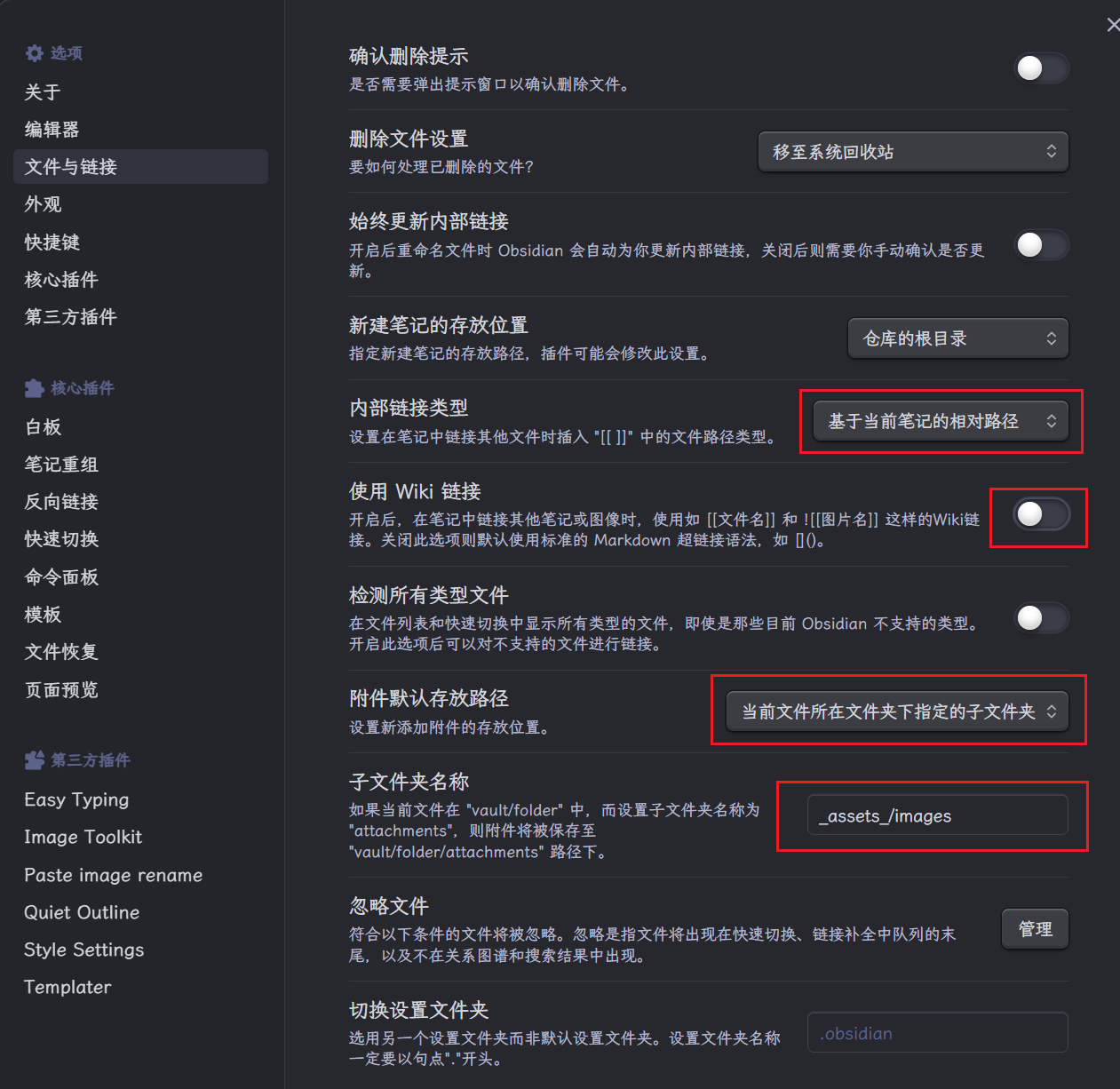
完成以上设置后,Obsidian 插入图片时会生成如下语法:
这一语法已基本可用,但文件名中可能仍包含空格,需进一步优化。
三、安装插件,彻底消除空格烦恼
为了让图片文件名更规范,推荐安装 Paste Image Rename 插件,自动处理文件名中的空格问题。
安装步骤:
- 打开 Obsidian 设置 → 社区插件 → 点击“浏览”。
- 搜索“Paste Image Rename”,点击“安装”并“启用”。
配置方法:
- 进入插件设置,开启“Auto Rename”自动重命名功能。
- 可根据需要自定义命名规则(如添加日期前缀或去掉空格)。
配置完成后,插入图片将生成类似以下的语法,文件名整洁无空格:
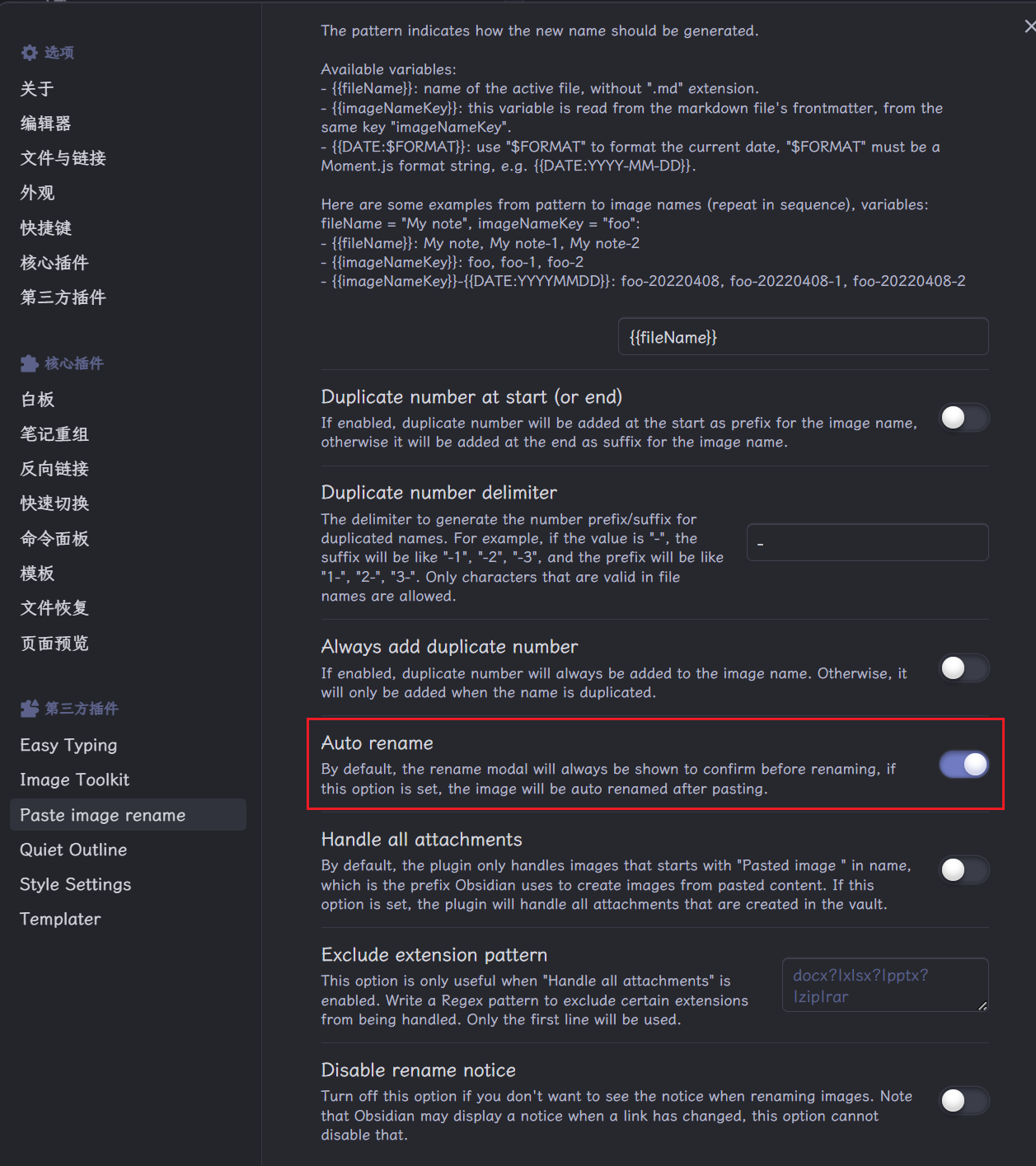
四、多端同步避坑:.obsidian 文件夹要不要忽略?
结论:不要忽略 .obsidian 文件夹。
.obsidian 文件夹存储了当前仓库的配置信息和插件列表,不涉及隐私数据。将它 push 到 GitHub,不仅能确保多设备间的配置一致,还能实现“即拉即用”的效果。无论是在 PC 端还是手机端(Android/iOS),打开仓库后,图片路径和插件设置都能保持一致,写作体验无缝衔接。
注意: 如果涉及敏感信息(如 API 密钥),可检查 .obsidian 文件夹内容并酌情添加至 .gitignore。
五、模板加持:让 Front-matter 一步到位
通过 Obsidian 的模板功能,可以自动生成符合静态博客要求的 YAML Front-matter,提升写作效率。
设置步骤:
- 在仓库根目录下创建
.obsidian/templates文件夹。 - 新建模板文件
post.md,内容示例:--- title: "{{date}}-{{title}}" date: {{date}}T{{time}}:00+08:00 tags: [] categories: [] description: draft: true --- # {{title}} - 启用核心插件“模板”:设置 → 核心插件 → 开启“模板”。
- 新建文章时,使用快捷键
Ctrl+P→ 输入“插入模板” → 选择post.md,即可自动生成标准化的 Front-matter 和标题。
六、常见问题解答
Q1:已有图片裂了,能否批量修复?
A:使用 VS Code 的全局替换功能,将 ![[Pasted image xxx.png]] 替换为 。通过正则表达式(如 ![[Pasted image (.*?)\.png]] 替换为 ),几秒即可完成批量修改。
Q2:能否将 PNG 图片统一转换为 WebP 格式?
A:安装 Obsidian 社区插件“Image Converter”,可在粘贴图片时自动转换为 WebP 格式或调整尺寸,同时保持路径规则不变。
Q3:与 Typora 用户协作会冲突吗?
A:只要 Typora 和 Obsidian 指向相同的 assets/images 文件夹,双方编辑的 Markdown 文件完全兼容,交叉编辑无压力。
通过以上步骤,你的 Obsidian 不仅能输出完美适配静态博客的图片语法,还能实现多端同步和高效写作。快去试试,告别裂图烦恼,享受顺畅的 Markdown 写作体验吧!
原文 https://blog.csdn.net/2301_79518550/article/details/151896638