在命令行世界里,单调的黑白文本常常让人眼花缭乱。无论是查看日志、运行网络扫描,还是调试编译器输出,密密麻麻的字符总会让人抓狂。这时,GRC(Generic Colouriser)应运而生。作为一个强大的终端着色工具,它通过为输出添加颜色,极大提升了可读性,让重要信息一目了然。今天,我们将深入探讨 GRC 的安装、使用和配置,带你解锁这个小工具的全部潜力。
一、快速上手:安装 GRC
在 Ubuntu 或 Debian 系统上,安装 GRC 简单得不能再简单。打开终端,输入以下命令:
sudo apt install grc几秒钟后,GRC 就安装好了。它会自动拉取所有依赖项,默认配置文件也会安置在 /usr/share/grc/ 或 /usr/local/share/grc/ 目录下。
安装完成后,你就可以开始为命令行输出“上色”了!
二、基础使用:让命令输出焕然一新
GRC 的使用方式非常直观,只需在命令前加上 grc 前缀。例如,想让 nmap 的网络扫描结果更清晰?试试这个:
grc nmap example.com执行后,nmap 的输出会被 GRC 自动着色:开放端口可能是绿色,关闭端口可能是红色,服务信息可能是黄色。这种视觉区分让分析结果变得轻松愉快。
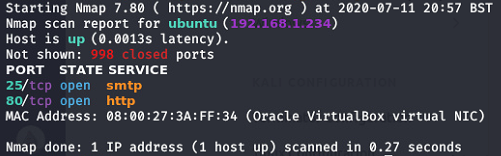
偷懒技巧:设置别名
如果每次都手动输入 grc 觉得麻烦,可以通过 shell 别名一劳永逸。编辑你的 ~/.bashrc 或 ~/.zshrc 文件,添加一行:
alias nmap='grc nmap'保存后运行 source ~/.bashrc 应用更改。从此,每次输入 nmap 时,GRC 会自动介入,输出自带色彩。
标准输入模式:grcat 的妙用
GRC 的核心程序是 grcat,它可以通过管道处理文本。例如,想为系统日志添加颜色?运行:
cat /var/log/syslog | grcat conf.log只要有对应的配置文件(如 conf.log),GRC 就能为任意文本流着色。这种灵活性让它不仅限于命令输出,还能处理日志文件、脚本输出等。
三、配置魔法:自定义你的色彩世界
GRC 的真正强大之处在于它的配置文件。这些文件定义了如何根据正则表达式为文本着色,默认存储在以下路径(按优先级排序):
~/.grc/(用户自定义)/usr/local/share/grc//usr/share/grc/
如果 GRC 找不到配置文件,你也可以用绝对路径指定,例如 grc -c /path/to/config.conf nmap。
配置文件的语法
配置文件格式简单,每行是一个 keyword=value 对。核心关键词包括:
regexp:必填,正则表达式,用于匹配需要着色的文本。colours:颜色,可以是red、green、blue等,支持 ANSI 码。count:控制匹配行为,如once(只着色一次)、more(所有匹配)、block(多行块开始)、unblock(块结束)。
一个简单的例子:假设我们想为 ls 输出定制颜色,创建 ~/.grc/ls.conf:
# 目录着色为蓝色
regexp=^d
colour=blue

# 可执行文件着色为绿色
regexp=^-r.*x
colour=green
然后运行 grc ls,目录和可执行文件就会分别变成蓝色和绿色。
高级玩法
GRC 不仅限于简单着色,还支持一些高级功能:
- 多属性颜色:支持
bold red、blink green等组合。 - 256 色模式:用 ANSI 码指定精确颜色,如
"\033[38;5;22m"。 - 多行块着色:用
block和unblock处理连续文本。例如,为邮件签名着色:
regexp=^-{1,2}\s{0,1}$
colours=red
count=block

regexp=^\s{0,5}$
colours=default
count=unblock
这会将签名行(如 --)及其后续空行作为一个块,统一着色为红色。
- 动态替换:用
replace关键词修改匹配文本,支持\1等占位符。 - 外部命令:用
command执行脚本,将结果混入输出。
这些功能让 GRC 能应对复杂的输出场景,比如日志分析或编译错误高亮。
四、常见问题与解决方法
1. 为什么没有颜色?
检查终端是否支持 ANSI 颜色码。现代终端(如 GNOME Terminal、iTerm2)通常没问题,但某些嵌入式设备可能需要调整 TERM 变量。
2. 配置文件无效?
确保文件名与命令匹配(例如 nmap 用 conf.nmap),或用 -c 选项手动指定:
grc -c /path/to/config.conf nmap3. 性能下降?
对于输出量大的命令(如 tail -f),GRC 的正则表达式处理可能拖慢速度。建议优化配置文件,减少复杂匹配,或仅在必要时使用 GRC。
总结:GRC 值得一试吗?
答案是肯定的。GRC 不仅简单易用,还能通过灵活的配置满足各种需求。无论是日常命令美化,还是专业日志分析,它都能让你的终端体验焕然一新。建议从默认配置文件入手,逐步尝试自定义规则,挖掘它的全部潜力。
资源推荐
- GRC GitHub 仓库:获取最新版本和社区支持。
- Python 正则表达式指南:深入学习 GRC 的正则语法。
- Debian 包详情:了解包信息。
快去试试吧,让你的终端从黑白走向多彩!
原文 https://blog.csdn.net/2301_79518550/article/details/146210524